🔗 Kontoverwaltung
🔗 Wie setze ich mein Passwort zurück?
Bitte beachte, dass wir Passwörter nicht zurücksetzen oder matrix.org-Konten nicht reaktivieren können. Wenn du eine E-Mail-Adresse an deinem Konto registriert hast, kannst du dein Passwort hier zurücksetzen .
🔗 Benötige ich eine E-Mail-Adresse, um mich zu registrieren?
Die Angabe einer E-Mail-Adresse bei der Erstellung eines Matrix-Kontos ist optional. Sie erleichtert es anderen, dich zu entdecken, und kann dir helfen, dein Passwort bei Bedarf zurückzusetzen.
Es liegt letztendlich am Administrator des Servers zu entscheiden, ob du beim Erstellen eines Matrix-Kontos eine E-Mail-Adresse verwenden musst oder nicht.
Für Konten auf dem matrix.org-Homeserver ist die Angabe einer E-Mail-Adresse bei der Registrierung optional, aber matrix.org behält sich das Recht vor, diese gelegentlich zur Missbrauchsbekämpfung zu verlangen, wie in der
Datenschutzrichtlinie
beschrieben.
🔗 Wofür wird der Nutzername verwendet?
Element verwendet deinen Nutzernamen, um eine ID (Matrix-ID) zu erstellen, mit der du von anderen Personen mit demselben Anzeigenamen unterschieden werden kannst. Dadurch können wir auch deine E-Mail vertraulich behandeln. 🙂
🔗 Kann ich mich mit einer Telefonnummer registrieren?
Nicht mehr. Entschuldigung!
🔗 Chat
🔗 Wie kann ich jemanden erwähnen?
Gib einfach den Namen ein und die Person wird entsprechend benachrichtigt. Du kannst die Vervollständigung automatisch durchführen, indem du die Tabulatortaste drückst. Du benötigst keinen Präfix, damit die Erwähnung funktioniert!
🔗 Bei welcher Art von Erwähnungen werde ich benachrichtigt?
Standardmäßig wirst du benachrichtigt, wenn dein Anzeigename und dein Nutzername erwähnt werden. In deinen Einstellungen kannst du im Abschnitt Benachrichtigungen weitere Namen, Spitznamen oder Stichwörter hinzufügen, über die du benachrichtigt werden möchtest.
🔗 Wie sende ich eine Datei?
Ganz einfach: ziehe die Datei in den Chat und sie wird automatisch hochgeladen. Alternativ kannst du im Texteingabefeld auf das Büroklammersymbol klicken und das Dateisystem durchsuchen.
🔗 Kann ich eine Datei von einem Handy hochladen?
Ja, das kannst du! Drücke auf einem Handy in einem Chat einfach den Pfeil, der nach oben zeigt (auf iOS) oder das Plus-Symbol (auf Android) und wähle die Datei aus.
🔗 Wie kann ich einen Kontakt zur Nutzung von Element einladen?
Du kannst jemanden in einen Raum einladen, indem du auf die Schaltfläche „In diesen Raum einladen“ auf der rechten Seite in der „Raum-Mitgliederliste“ klickst und dessen Matrix-ID (falls bekannt) oder per E-Mail eingibst. Personen ohne Matrix-ID können sich eine Vorschau des Raums ansehen, sofern der Raum dies zulässt.
🔗 Gibt es eine Möglichkeit herauszufinden, ob eine Nachricht gelesen wurde?
Ja! Element macht deutlich, wer eine Nachricht gelesen hat, indem der Avatar rechts neben der Nachricht angezeigt wird. Wenn du mit der Maus über diese Avatare fährst (oder auf dem Handy darauf klickst), werden dir Informationen und der Zeitstempel des Nutzers angezeigt.
🔗 Wie kann ich nach einer Datei oder Nachricht suchen?
Um einen Chat zu durchsuchen, klicke auf die Lupe am oberen Bildschirmrand. Du kannst dann ein Schlüsselwort oder einen Dateinamen eingeben, nach dem du suchst, und dabei auswählen, ob du innerhalb des Chats oder in allen Unterhaltungen suchen möchtest. Bei verschlüsselten Chats funktioniert die Suche nur in der Desktop App (aber nicht auf Element Web und Mobile) und du musst die „Nachrichtensuche“ in den Einstellungen von Element Security & Privacy aktiviert haben.
🔗 Einstellungen
🔗 Wie ändere ich meine Kontoeinstellungen?
Klicke auf das Drop-down-Menü unter deinem Namen in der oberen linken Ecke der Web- oder Desktop-App. Von hier aus kannst du alle Konto- und allgemeinen Einstellungen ändern.
🔗 Wie ändere ich meine Benachrichtigungseinstellungen?
Mit Element kannst du deine Benachrichtigungen auf zwei Ebenen anpassen: in der App und pro Raum. Du kannst im Abschnitt Benachrichtigungen deiner Einstellungen (zugänglich über das Drop-down-Menü unter deinem Namen in der oberen linken Ecke der Web-/Desktop-App) konfigurieren, wie du standardmäßig über bestimmte Ereignisse benachrichtigt wirst.
Du kannst Schlüsselwörter, Standard Einstellungen für Gruppen, Einzelchats, Einladungen und Anrufe konfigurieren. Die Benachrichtigungen können sein:
— Aus: Du wirst nicht benachrichtigt, wenn das ausgewählte Ereignis eintritt.
— Ein: Du erhältst eine Meldung, die erscheint, wenn das ausgewählte Ereignis stattfindet, aber keinen Ton.
— Laut: Du erhältst eine visuelle Markierung (roter Punkt und/oder Textmarkierung), einen Ton und/oder eine Vibration (je nach Gerät), wenn das gewählte Ereignis eintritt.
Zur Feinabstimmung kannst du dann ganz einfach die Benachrichtigungseinstellungen pro Chat über das Kontextmenü konfigurieren. Dieses kannst du aufrufen, indem du auf das [...] -Symbol klickst, welches erscheint, wenn du den Mauszeiger über den Chat Namen in der Chatliste bewegst. Dies ist sehr praktisch, wenn du einen Chat vorübergehend stummschalten oder sicherstellen möchtest, dass du in einer bestimmten Diskussion nichts verpasst. Du kannst die folgenden Optionen wählen:
— Stumm: Du wirst nicht benachrichtigt, auch wenn dein Name oder ein Schlüsselwort erwähnt wird.
— Nur Erwähnungen: Du wirst nur über die Erwähnung deines Namens und deiner Keywords informiert.
— Alle Nachrichten: Du erhältst eine (stille) Benachrichtigung für jede Nachricht im Raum; deine „lauten“ Ereignisse (z. B. die Erwähnung deines Namens) sind weiterhin laut (roter Punkt und Ton).
— Alle Nachrichten (laut): Jede Nachricht erzeugt zusätzlich zur visuellen Benachrichtigung einen Ton. Deine lauten Ereignisse werden weiterhin durch eine roten Punkt gekennzeichnet.
🔗 Wie richte ich E-Mail-Benachrichtigungen ein?
Du kannst Element so einrichten, dass es dir eine E-Mail sendet, wenn du eine Aktivität verpasst hast (z.B. neue Nachrichten, neue Einladungen...). Du kannst dies in deinen Einstellungen im Abschnitt „Benachrichtigungen“ mit dem Schalter „E-Mail-Benachrichtigungen aktivieren“ einschalten.
🔗 Wie kann ich meinen Anzeigenamen ändern?
Du kannst deinen Anzeigenamen im Abschnitt Allgemein deiner Einstellungen ändern (zugänglich über das Drop-down-Menü unter deinem Namen in der oberen linken Ecke der Web-/Desktop-App).
🔗 Wie setze ich mein Passwort zurück?
Das Element-Team wird nicht in der Lage sein, Passwörter zurückzusetzen oder matrix.org-Konten zu reaktivieren.
Wenn du dein Passwort vergessen hast, besuch bitte
app.element.io
und klick auf den Link 'Neues Passwort festlegen'. Du musst die E-Mail-Adresse eingeben, die in deinem Element-Konto registriert ist, und ein neues Passwort wählen. Anschließend wird eine E-Mail gesendet, um die Anfrage zum Zurücksetzen des Passworts zu bestätigen. Bitte folge dem Link in der E-Mail, um den Vorgang abzuschließen und wieder auf dein Konto zuzugreifen.
Wenn du keine E-Mail-Adresse für dein Element-Konto eingerichtet hast, wende dich bitte an deinen Homeserver-Administrator, der dein Passwort möglicherweise für dich zurücksetzt.
🔗 Warum muss ich meinem Konto eine E-Mail-Adresse zuordnen? Kann ich das auch später tun?
Es liegt letztendlich am Administrator des Servers, zu entscheiden, ob du bei der Erstellung eines Matrix-Kontos eine E-Mail-Adresse verwenden musst oder nicht. Der Admin kann dies optional auf bestimmte E-Mail-Adressen oder Domänen beschränken.
Wir empfehlen stark, eine E-Mail Adresse anzugeben. Falls du dein Passwort vergessen hast, kannst du so dein Konto zurücksetzen und wieder Zugang erhalten. Außerdem kann dies nützlich sein, damit andere Personen dich finden können. Solltest du dies bei der Registrierung nicht getan haben, kannst du jederzeit im Bereich Allgemein deiner Einstellungen beliebig viele E-Mail Adressen hinzufügen.
Wenn du dein Passwort vergessen hast und keine E-Mail-Adresse mit dem Konto registriert hast, kann dein Homeserver-Administrator vielleicht das Passwort für dich zurücksetzen. Wenn nicht, gibt es leider keine andere Möglichkeit, auf dein Konto zuzugreifen. 🙁
🔗 Gruppen
🔗 Wie kann ich die Einstellungen für einen bestimmten Chat oder Gruppe ändern?
Du kannst die Einstellungen für jeden Einzelchat- oder Gruppe ändern, indem du auf das Zahnradsymbol neben dem Chat Namen klickst.
🔗 Kann ich den Zugang zu einer Gruppe auf eine bestimmte Gruppe von Personen beschränken?
Du kannst den Zugang zu einer Gruppe auf Personen beschränken, die eingeladen wurden, indem du in den Einstellungen für „Sicherheit und Datenschutz“ der Gruppe die Option „Privat (nur auf Einladung)“ auswählst. Personen, die den Link der Gruppe kennen, können nicht darauf zugreifen, wenn nicht ausdrücklich eine Einladung an ihre E-Mail-Adresse oder ID gesendet wurde.
Wenn du den Raum zu einem Space hinzufügst, kannst du auch „Space-Mitglieder“ auswählen, so dass nur Personen beitreten können, die Mitglied des Space sind.
🔗 Kann ich den Zugang zu einer Gruppe auf Personen beschränken, die wissen, dass diese existiert?
Du kannst den Zugriff auf eine Gruppe auf Personen beschränken, mit denen du einen Link zu der Gruppe geteilt hast, indem du in den Raumeinstellungen die Option „Jeder, der den Gruppen-Link kennt“ auswählst. Wenn du diese Option auswählst, ist der Raum für den Rest der Community nicht mehr öffentlich sichtbar.
🔗 Kann ich eine Gruppe öffentlich auffindbar machen?
Du kannst deine Gruppe in das Verzeichnis deines Servers aufnehmen, indem du auf die Schaltfläche „Diese Gruppe im Verzeichnis von example.com der veröffentlichen?“ klickst. Wenn du dieses Kästchen ankreuzt, ist die Gruppe für jeden weltweit sichtbar, der auf dem Server nach der Gruppe sucht. Personen können jedoch nur beitreten, wenn du den Zugang nicht auf beschränkt hast.
🔗 Kann jemand meine Gruppe betreten, wenn ich diese im Verzeichnis aufliste?
Wenn deine Gruppe im Verzeichnis aufgeführt ist, wissen die Leute, dass sie existiert, aber sie können sie nur betreten, wenn du jedem, der den Link kennt, den Zugriff darauf gewährt hast.
Ja. Wenn die Sichtbarkeit des Chatverlaufs in den Datenschutz- und Sicherheitseinstellungen des Chats auf „Mitglieder (vollständiger Verlauf)“ eingestellt ist, können neue Mitglieder Nachrichten lesen, die vor ihrer Einladung gesendet wurden.
In Chats mit End-to-End-Verschlüsselung befindet sich diese Funktion derzeit in der Entwicklung und wird in Kürze verfügbar sein. Wenn Greg Kate in einen solchen End-to-End-verschlüsselten Chat einlädt, sieht Kate bei den früheren Nachrichten eine Markierung, die anzeigt, dass diese von Greg geteilt wurden.
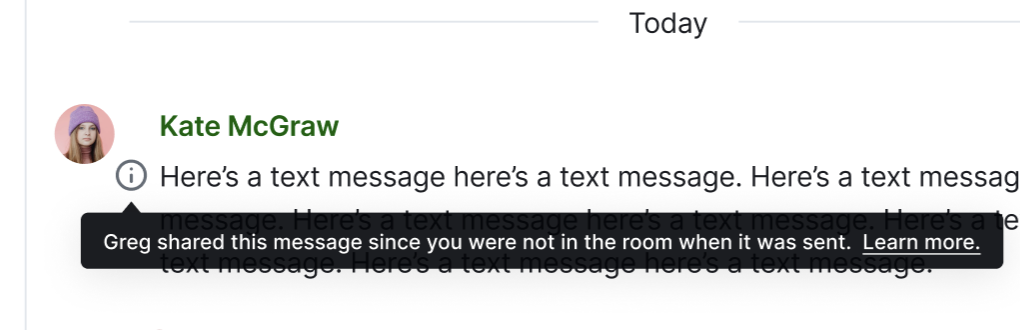
Da Kate zum Zeitpunkt des Versands der früheren Nachrichten nicht im Raum war, ist es Greg, der ihr die Schlüssel zur Entschlüsselung der Nachrichten zur Verfügung stellt. Auch wenn die meisten normalen Nutzer diese Informationen unter normalen Umständen nicht nutzen werden und die Nachrichten dennoch vertrauenswürdig sind, ist es aus Sicherheitssicht wichtig, vollständige Transparenz hinsichtlich der Herkunft der Schlüssel zur Entschlüsselung der Nachrichten und der Vertrauensanker zu haben. Wäre Greg böswillig und fände er zudem einen böswilligen Serveradministrator, der mit ihm kooperieren würde, könnten sie gemeinsam diese früheren Nachrichten manipulieren. Ist die Sichtbarkeit des Verlaufs hingegen auf „Mitglieder seit ihrer Einladung“ eingestellt, sehen die neuen Mitglieder die Nachrichten nicht, die vor ihrer Einladung gesendet wurden.
Hinweis: Wenn du die Sichtbarkeit des Verlaufs im Raum änderst, hat dies keine Auswirkungen auf die Sichtbarkeit bereits gesendeter Nachrichten. Maßgeblich ist die Einstellung, die zum Zeitpunkt des Versendens der Nachricht galt. Wenn die Sichtbarkeit zum Zeitpunkt des Versendens beispielsweise auf „Mitglieder seit Einladung“ eingestellt war, ist diese Nachricht dauerhaft nur für Mitglieder sichtbar, die zum Zeitpunkt des Versendens eingeladen waren (oder bereits Mitglieder waren). Wenn Sie also am Dienstag um 10 Uhr von „Mitglieder seit Einladung“ auf „Mitglieder (vollständiger Verlauf)“ umstellen, können zukünftige Mitglieder keine Nachrichten lesen, die vor Dienstag um 10 Uhr gesendet wurden. Hinweis: In Räumen mit End-to-End-Verschlüsselung ist der Verlauf nur verfügbar, wenn das neue Mitglied ausdrücklich in den Raum eingeladen wurde. Wenn der Raum es Mitgliedern eines Bereichs erlaubt, ohne Einladung beizutreten, und das neue Mitglied diese Option nutzt, um beizutreten, kann es den Verlauf nicht einsehen.
🔗 Wenn ich die Gruppe für jedermann zugänglich mache, können neue Mitglieder dann die Historie lesen?
Das hängt davon ab, wie du die Sichtbarkeit des Verlaufs für die Gruppe konfiguriert hast. Standardmäßig kann jedes Mitglied der Gruppe seinen Nachrichtenverlauf lesen. Du kannst aber festlegen, dass neue Mitglieder nur die Historie sehen, zu der sie gehören, d. h. Mitglieder können nur den Verlauf der Gruppe sehen, seit sie eingeladen wurden (oder beigetreten sind, beide Optionen sind verfügbar).
Beachte jedoch, dass diese Einstellungen nicht rückwirkend sind und erst ab dem Zeitpunkt gelten, an dem sie ausgewählt wurden: Wenn du eine Diskussion führst, bei der der Verlauf von Anfang an für jedes Mitglied sichtbar ist, kannst du die Einstellung ändern, um ein wichtiges Thema zu besprechen, sodass die Mitglieder nur den Verlauf von dem Zeitpunkt sehen, an dem sie beigetreten sind. Neue Mitglieder haben dann Zugriff auf den gesamten Verlauf, bevor Sie die Option geändert haben.
🔗 Warum sollte ich den Nachrichtenverlauf für irgendjemanden sichtbar machen wollen?
Den Nachrichtenverlauf für jeden sichtbar zu machen bedeutet, dass Interessierte sehen können, was in einer Gruppe gesagt wird, bevor sie sich ihr anschließen. Wenn du also das Verzeichnis durchsuchst und eine Gruppe siehst, die interessant sein könnte, hast du in der Regel die Möglichkeit, einen „Blick“ in die Gruppe zu werfen und sich einen Überblick über das Gesagte zu verschaffen, ohne der Gruppe beizutreten. Auf diese Weise haben Interessierte die Möglichkeit, eine Gruppe vor dem Betreten zu überprüfen. Das ist eine nützliche Option für öffentlich gelistete Gruppen, die öffentliche Diskussionen veranstalten, oder für Personen, mit denen du deinen Raum-Link teilst, damit sie eine Vorstellung davon haben, worauf sie sich einlassen, bevor sie beitreten.
🔗 Was ist eine Chat-Adresse?
Standardmäßig hat jeder Chat und jede Gruppe eine Kennung, die für Menschen kaum lesbar ist. Wenn du eine Adresse für einen Chat festlegst, kannst du ihm eine einfache Referenz geben. Das macht es einfacher, einen Link zu diesem Chat zu teilen. Die Adressen sind mit dem Server verknüpft, auf dem du registriert bist (z. B. Matrix.org, wenn deine ID @benutzername:matrix.org lautet). Ein Chat kann verschiedene Adressen auf demselben Homeserver und Adressen auf verschiedenen Homeservern haben. Die Adressen sind nur ein nutzerfreundlicher Einstiegspunkt und vor allem dann nützlich, wenn du den Chat anderen Personen zugänglich machen möchtest, ohne diese per Link einzuladen.
🔗 Was sind Favoriten?
Im Favoriten-Bereich kannst du wichtige Chats und Gruppen anheften und ordnen. Sie werden dann ganz oben in deiner Element-Chatliste angezeigt.
🔗 Was bedeutet Niedrige Priorität?
Im Bereich Niedrige Priorität kannst du Chats und Gruppen anheften, die für dich weniger wichtig sind und die du nicht in deiner Chatliste sehen möchtest. Dieser Bereich ist immer ganz unten.
🔗 Was ist der historische Bereich?
Im Bereich Historische Chats findest du alle die Chats und Gruppen, die du bereits verlassen hast. Du kannst allerdings keine neue Aktivität mehr sehen, sondern nur den historischen Nachrichtenverlauf bis zu dem Zeitpunkt, wo du den Chat verlassen hast.
🔗 Kann ich als Gruppen-Admin entscheiden, was die Mitglieder tun dürfen?
In den Einstellungen für Rollen und Berechtigungen der Gruppe kannst du die Berechtigungen der Mitglieder konfigurieren, z.B. wer eine Nachricht schreiben darf, wer Nachrichten editieren darf, wer Einstellungen verändern darf oder neue Mitglieder einladen darf, usw...
🔗 Privatsphäre, Missbrauch und Verwarnungen
Bitte beachte, dass Element ein Client ist, mit dem du auf jeden Homeserver im Matrix-Netzwerk zugreifen kannst, genau wie du mit einem Browser auf jede gewünschte Website zugreifen kannst. Jeder Homeserver verfolgt unterschiedliche Herangehensweisen in Bezug auf Missbrauchsmanagement und Datenschutz, auf die Element keinen Einfluss hat.
🔗 Wie werden meine personenbezogenen Daten verwendet?
Hier ist Element's
Datenschutzrichtlinie
. Wenn du weitere Fragen hast, wende dich an unsere
DPO
.
🔗 Wie berichte ich Inhalte innerhalb von Element?
Melde unangemessene Inhalte innerhalb von Element, indem du mit der Maus auf die Nachricht fährst und auf die Schaltfläche „Weitere Optionen“ (drei Punkte) und „Inhalt melden“ klickst.
🔗 Wie reiche ich eine Missbrauchsmeldung ein?
🔗 Wie beantrage ich einen DMCA-Takedown?
Bitte lies unsere
Copyright-Richtlinie
für unseren Umgang mit dem Urheberrecht. Um DMCA-Takedown-Benachrichtigungen zu senden,
kontaktiere uns
.
🔗 Ende-zu-Ende Verschlüsselung
🔗 Was ist Verschlüsselung?
Verschlüsselung bedeutet, eine Nachricht so zu verpacken, dass nur diejenigen, die den geheimen Schlüssel kennen, sie entschlüsseln können. Wir verwenden Verschlüsselung, um deine Nachrichten und Dateien privat zu halten.
🔗 Was ist Ende-zu-Ende-Verschlüsselung?
Ende-zu-Ende-Verschlüsselung bedeutet, dass deine Nachrichten und Dateien verschlüsselt werden, bevor sie dein Gerät verlassen, und verschlüsselt bleiben, bis sie die Geräte der Empfänger erreichen. Ende-zu-Ende-verschlüsselte Nachrichten können
nur
von den Gesprächsteilnehmern gelesen werden.
🔗 Wer kann meine Nachrichten lesen?
Dank der Ende-zu-Ende-Verschlüsselung können deine Nachrichten nur von den Gesprächsteilnehmern gelesen werden
und niemand sonst
. Das bedeutet, dass deine Nachrichten von niemandem bei Element oder anderen Dritten gelesen werden können. Das bedeutet auch, dass du deine Nachrichten nicht mehr lesen kannst, wenn du deine Schlüssel verlierst.
🔗 Sind alle meine Nachrichten verschlüsselt?
Nein, Nachrichten werden nur in Chats mit aktivierter Verschlüsselung verschlüsselt. Du kannst die Verschlüsselung aktivieren, indem du zu den Chateinstellungen gehst.
🔗 Was ist ein Schlüsselspeicher?
Die Schlüsselspeicherung ist erforderlich, um:
- deinen Nachrichtenverlauf auf neuen Geräten zu entschlüsseln, wenn du diese mit deinem Konto verbindest
- deine kryptografische Identität und Nachrichtenverlauf zu behalten, auch wenn du dich überall bei Element abgemeldet hast oder alle deine Geräte verloren hast.
Der Schlüsselspeicher ist standardmäßig aktiviert. Um zu funktionieren, speichern deine Geräte eine Kopie Ihrer kryptografischen Identität und Ihrer Nachrichtenschlüssel auf dem Server deines Kontoanbieters.
🔗 Ist der Schlüsselspeicher sicher?
Bevor deine kryptografische Identität und deine Nachrichtenschlüssel dein Gerät verlassen, werden sie immer verschlüsselt. Niemand außer dir, nicht einmal dein Kontoanbieter, kann auf dein Nachrichten zugreifen oder sie verwenden, um in deinem Namen Nachrichten zu lesen, Nachrichten zu senden oder Geräte zu deinem Konto hinzuzufügen.
🔗 Was ist ein Wiederherstellungsschlüssel?
Ein Wiederherstellungsschlüssel ist ein eindeutiger 48-stelliger Schlüssel, der für dich persönlich generiert wird, wenn du die Wiederherstellung über den Schlüsselspeicher zum ersten Mal einrichtest, zum Beispiel: EstZ 4us6 nh29 89jk U1uh Zbae 4PUs QQC1 86pt em8o R8nB bDWQ.
Er kann auch dazu verwendet werden, neue Geräte zu verifizieren, die du deinem Konto hinzufügst. Wenn du nirgendwo bei Element angemeldet bist oder alle deine Geräte verlierst, ist dein Wiederherstellungsschlüssel die einzige Möglichkeit, deinee digitale Identität zu bewahren und deinen Chat-Verlauf wiederherzustellen.
🔗 Wo sollte ich meinen Wiederherstellungsschlüssel speichern?
An einem sicheren Ort. Zu den gängigen Optionen gehören ein Passwort-Manager, ein hardwareverschlüsseltes USB-Laufwerk oder ein Blatt Papier, das an einem sicheren Ort aufbewahrt wird (z. B. in einem Safe oder einer verschlossenen Schublade).
🔗 Was passiert, wenn ich meinen Wiederherstellungsschlüssel verloren habe und von allen meinen Element-Geräten abgemeldet bin?
Du musst deine kryptografische Identität zurücksetzen. Du kannst dann leider deine vorherigen Nachrichten nicht mehr entschlüsseln. Bei anderen Nutzern musst du dich neu verifizieren.
🔗 Wie richte ich die Wiederherstellung ein?
Gehe zu Nutzereinstellungen -> Verschlüsselung und klicke auf Wiederherstellung einrichten.
🔗 Was ist der Unterschied zwischen Schlüsselspeicher und Wiederherstellungsschlüssel?
Der Schlüsselspeicher ist die zugrunde liegende technische Methode, um Schlüssel zwischen deinen Geräten auszutauschen. Mit dem Wiederherstellungsschlüssel kannst du auch dann auf diese Schlüssel zugreifen, wenn du den Zugriff auf alle deine Geräte verlierst. So stellst du sicher, dass du in solchen Fällen weiterhin Zugriff auf deine Identität und deinen Nachrichtenverlauf hast.
Wir geben den Nutzern die volle Kontrolle darüber, welche ihrer Schlüssel – falls überhaupt – ihr Gerät verlassen. Die folgende Tabelle fasst die verschiedenen Szenarien hinsichtlich Benutzerfreundlichkeit und Vertraulichkeit zusammen. Beachten Sie, dass keine Schlüssel Ihr Gerät jemals unverschlüsselt verlassen.
🔗 Was bedeutet „Der Schlüsselspeicher ist nicht synchronisiert“?
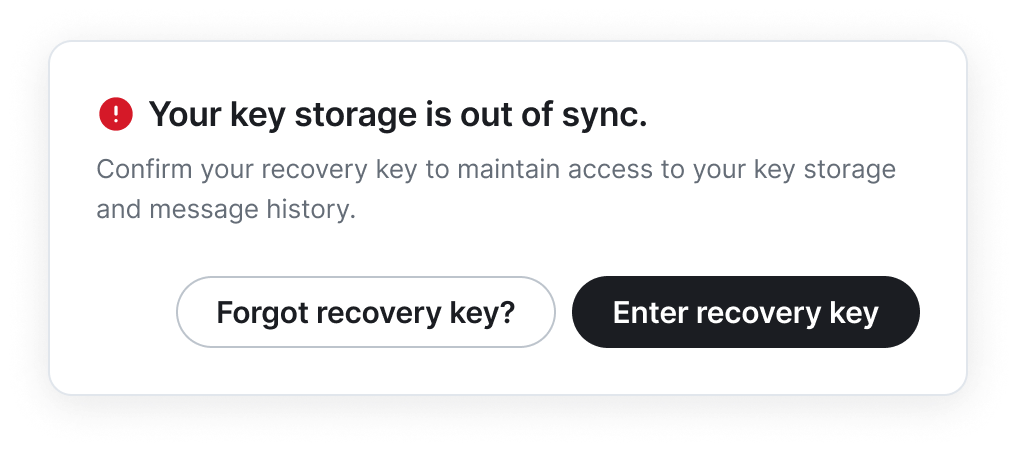
Die Web- und Mobil-Apps von Element überwachen den Zustand der kryptografischen Identität, indem sie überprüfen, ob alle Schlüssel, die die Identität ermitteln, auf dem Gerät vorhanden sind. Dies ist notwendig, um potenzielle Probleme so früh wie möglich zu erkennen und sicherzustellen, dass Nachrichten korrekt entschlüsselt und verschlüsselt werden können.
Wenn festgestellt wird, dass ein oder mehrere Schlüssel fehlen, erhältst du die Meldung „Schlüsselspeicher ist nicht synchronisiert“ und wirst aufgefordert, deinen Wiederherstellungsschlüssel einzugeben, um die fehlenden Identitätsschlüssel aus dem Schlüsselspeicher abzurufen.
In einigen Fällen kann es vorkommen, dass selbst der Schlüsselspeicher nicht über alle digitalen Identitätsschlüssel verfügt; in diesem Fall musst du deine digitale Identität zurücksetzen. Dies kommt nicht häufig vor und sollte nur selten passieren. Die typische Ursache ist die Verwendung eines veralteten oder fehlerhaften Matrix-Clients zu einem früheren Zeitpunkt, was nun durch den Zustandscheck festgestellt wurde.
🔗 Was ist ein Gerät?
Einfach ausgedrückt, ein Gerät ist dein Laptop, Telefon, Tablet oder Desktop, von dem aus du dich in dein Konto einloggen kannst oder von dem aus du dein Konto erstellst.
Nutzer, die sich mehrfach anmelden (z. B. von verschiedenen Browsern oder mit unterschiedlichen Mobil-/Desktop-Apps), sollten jedoch darauf achten, dass für jede Anmeldung eine separate Überprüfung erforderlich ist, auch wenn sie sich auf demselben physischen Gerät befindet. Jede angemeldete Sitzung wird in deinem Konto als unabhängiges „Gerät“ aufgeführt.
🔗 Was ist eine kryptografische Identität?
Bei Ende-zu-Ende verschlüsselten Nachrichten ist die kryptografische Identität die Grundlage sicherzustellen, dass wenn Alice eine Nachricht an Bob sendet,
— nur Bob die Nachricht entschlüsseln kann
— und Bob kryptografisch verifizieren kann, dass die Nachricht wirklich von Alice stammt.
In der Praxis wird die
kryptografische Identität
eines Nutzers als kryptografisches Schlüsselpaar eingerichtet, das lokal auf dem Laptop oder Telefon des Nutzers bei der ersten Kontoanmeldung registriert wird. Ein normaler Nutzer sieht die Identität jedoch normaleise nirgends und muss sie auch nicht sehen.
🔗 Was sind Identitäts-Pinning und Nutzerverifizierung?
Wenn Bob sichergehen will, dass er Nachrichten (immer noch) mit Alice austauscht (und nicht jemand anderem), dann muss er sich an Alices kryptografische Identität erinnern. Ebenso muss sich Alice an Bobs Identität erinnern.
Element bietet zweistufigen Schutz, um sich an die Identität des Kontakts zu erinnern:
— Identity Pinning: Die Identität von Alice wird automatisch gespeichert, wenn Bob zum ersten Mal einen Chat mit ihr beginnt.
— Benutzer- (Identitäts-) Überprüfung: Alice und Bob bestätigen ausdrücklich, dass sie beide die richtige Identität für einander erhalten haben. Dies wird erreicht, indem eine Reihe von Emojis verglichen oder ein QR-Code gescannt wird, der über einen anderen Kanal geteilt wird, beispielsweise in einer Live-Videokonferenz oder bei einem persönlichen Treffen.
Identitäts-Pinning
ist praktischer (da es aus Nutzersicht automatisch funktioniert) und für die meisten Anwendungsfälle ausreicht. Bob und Alice werden benachrichtigt, wenn die Identität der anderen Partei zurückgesetzt wurde, Nachrichten werden jedoch nicht blockiert.
Für sensiblere Anwendungsfälle bietet
Nutzer- (Identitäts-) Überprüfung
zusätzlichen Schutz vor fortgeschrittenen Man-in-the-Middle-Angriffen, bei denen ein Angreifer von Beginn des Nachrichtenaustauschs aktiv die Kommunikation von Alice und Bob störte, ihre Identitäten durch die des Angreifers ersetzte und sie daran hinderte, die Identitäten des jeweils anderen zu beobachten. Die Nutzerverifizierung verhindert diese Art von fortgeschrittenen Angriffen.
🔗 Warum sehe ich eine Warnung zum Zurücksetzen der Identität für einen meiner Kontakte?
Element benachrichtigt dich, wenn die Identität eines Kontakts zurückgesetzt wurde, sodass du die Privatsphäre deiner Kommunikation überprüfen und dich vor potenziellen Man-in-the-Middle-Angriffen schützen kannst.
Die häufigste Ursache ist, dass ein Kontakt seine Identität selbst zurücksetzt, was häufig darauf zurückzuführen ist, dass alle Geräte ohne Wiederherstellungsmethode verloren gehen. Wenn jedoch die Identität zurückgesetzt wird, kann dies auch auf einen versuchten Abhörversuch hindeuten.
🔗 Was muss ich tun, wenn ich eine Warnung zum Zurücksetzen der Identität erhalte?
Es ist ratsam, mit deinem Kontakt zu bestätigen, ob die Identität absichtlich zurückgesetzt wurde. Du kannst dies persönlich oder mit alternativen Mitteln wie E-Mail oder einer anderen Messaging-App tun.
Wenn die Identität für einen zuvor verifizierten Kontakt zurückgesetzt wird, empfehlen wir dringend, die Identität so schnell wie möglich erneut zu überprüfen. Beachte, dass in diesem Fall auch das Versenden von Nachrichten mit dem Kontakt blockiert ist. Wenn du es nicht sofort erneut verifizieren kannst, ist es möglich, die alte Verifizierung zurückzuziehen, um weiterhin Nachrichten mit der Person zu senden.
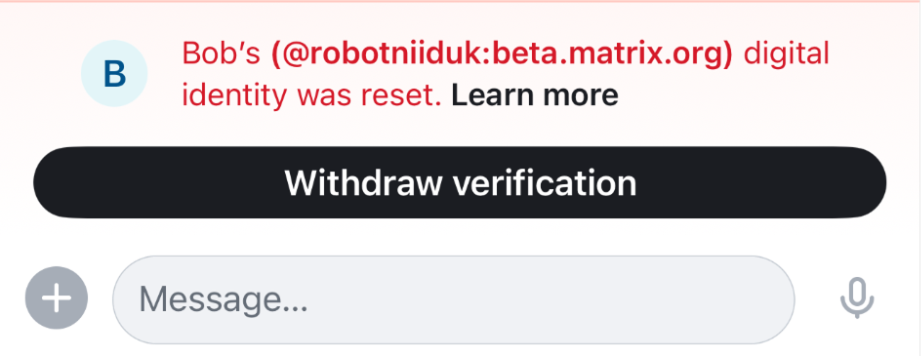
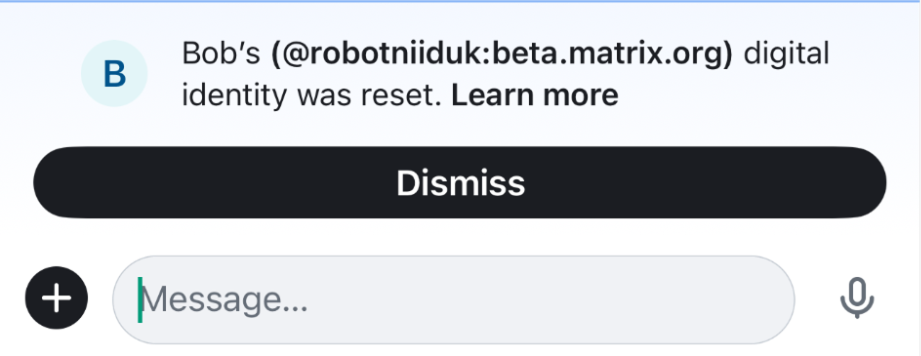
Wenn du die Identität des Kontakts nicht zuvor verifiziert hattest, wird die neue Identität automatisch akzeptiert und gespeichert, sodass du keine weiteren Maßnahmen ergreifen musst. Du wirst benachrichtigt, wenn die Identität deines Kontakts in Zukunft weiter zurückgesetzt wird.
🔗 Was bedeutet es, ein Gerät in Element zu verifizieren?
Eine Geräteverifizierung ist erforderlich, wenn Alice (oder Bob) ein weiteres Gerät hinzufügen — sie melden sich von einer anderen Stelle an, z. B. von ihrem anderen Laptop oder Telefon oder auch nur von einem anderen Browser auf demselben Laptop aus.
Nachdem Alice sich auf einem neuen Gerät angemeldet hat, benutzt sie ihre
digital identity
and its underlying cryptographic keys to demonstrate to Bob that the new device genuinely belongs to her, rather than being added by someone else with access to her account. She can do this either by entering her recovery key (which gives the new device immediate access to her
digital identity
), or by carrying out an interactive verification from an existing verified device.
🔗 Kann ich in verschlüsselten Räumen suchen?
Die Suche in verschlüsselten Räumen ist nur auf Element macOS, Windows und Linux verfügbar, sofern du es in den Einstellungen „Sicherheit und Datenschutz“ auf Element aktiviert hast.
🔗 Fehler berichten und neue Funktionen vorschlagen
🔗 Wie reiche ich einen Bug-Report ein?
Für Mobilgeräte: Gehe in deinem Profil zu „Einstellungen“ und tippe auf „Problem melden“.
Für Desktop und Web: Gehe in deinem Profil zu „Alle Einstellungen“, klicke auf „Hilfe & Info“ und klicke dann im Abschnitt „Fehler melden“ auf „Fehlerbericht senden“.
🔗 Wie schlage ich eine neue Funktion vor?
Bevor du eine neue Funktion vorschlägst, überprüfe bitte, ob nicht bereits eine ähnliche Anfrage offen ist. Bitte reiche einen Element-Feature-Bericht als Problem auf GitHub ein:
Element Web oder Desktop
Element X iOS
Element X Android
🔗 Threads
🔗 Warum muss mein Homeserver Threads unterstützen?
Um die Liste der Threads in einem Chat und deren Inhalte zuverlässig zu aktualisieren, muss dein Homeserver Threads über MSC3440 unterstützen. Wenn auf deinem Homeserver Synapse läuft, ist dies in Version 1.55 und höher verfügbar. Du kannst deinen Homeserver-Administrator bitten, den Server zu aktualisieren, um sicherzustellen, dass Threads unterstützt werden.
Wenn dein Homeserver keine Threads unterstützt, kannst du trotzdem Threads lesen und zu ihnen beitragen, aber die Funktion ist möglicherweise unzuverlässig — du siehst möglicherweise nicht alle Threads in einem Raum und einige Nachrichten fehlen möglicherweise, insbesondere ältere Nachrichten. Aus diesem Grund empfehlen wir dringend, deinen Homeserver zu aktualisieren.
🔗 Wie funktioniert der Benachrichtigungs-Punkt für ungelesene Chats in der Chatliste in Bezug auf Threads?
Das Benachrichtigungs-Punkt für verhält sich genauso wie vor der Einführung von Threads. Der Punkt zeigt die Anzahl der Nachrichten zwischen der letzten Lesebestätigung eines Nutzers und der letzten Nachricht in diesem Chat.
Manchmal kann es vorkommen, dass du beim Lesen eines Chats feststellst, dass das Symbol für ungelesene Chats um einen größeren Wert abnimmt als die sichtbaren Nachrichten, die im Chat angezeigt werden. Die Differenz ist auf neue Nachrichten zurückzuführen, die in Threads versteckt sind und nicht im Haupt-Nachrichtenverlauf zu sehen sind. Der Punkt in der Chatliste zeigt sie nicht mehr an, aber ein ungelesener Punkt wird weiterhin in der Thread-Liste angezeigt, bis du den Thread geöffnet hast.
Diese Einschränkung wird durch zukünftige Weiterentwicklung der Homeserver verbessert, was den Nutzern helfen wird, die Aktivität beim Lesen von Threads besser zu verfolgen.
Wenn du eine andere Benachrichtigungsoption wie „Erwähnungen und Keywords“ oder „Keine“ ausgewählt hast, kannst du davon ausgehen, dass Element diese Einstellung genauso berücksichtigt wie vor der Einführung von Threads.
🔗 Wie kann ich vermeiden, dass in Threads gepostete Nachrichten verpasst werden?
Wenn mindestens ein Thread im Chat ungelesene Nachrichten enthält, solltest du einen Benachrichtigungspunkt auf dem Thread-Symbol in der Kopfzeile des Raums sehen. Wenn du darauf klickst, gelangst du zur Threadliste, die nach der letzten Antwort auf einen Thread sortiert ist. Du wirst einen Punkt auf der rechten Seite der Thread-Kachel sehen, der darauf hinweist, dass ein Thread Nachrichten enthält, die du noch nicht gelesen hast.
🔗 Warum wird auf der Benachrichtigung für ungelesene Threads nur ein Punkt angezeigt und keine Anzahl ungelesener Threads?
Diese Funktion wird aktuell nicht unterstützt. Im Moment zeigt Element immer einen Punkt an und nicht die Anzahl ungelesener Nachrichten, unabhängig von der Option für die Benachrichtigung über den Chat.
🔗 Wird der die Zahl im Benachrichtigungspunkt für ungelesene Chats erhöht, wenn jemand eine Nachricht in einem Thread sendet, an dem ich nicht teilgenommen habe?
Ja, aber wir suchen derzeit nach Möglichkeiten, detailliertere Einstellungen für Benachrichtigungen im Kontext von Threads vorzunehmen.
🔗 Warum wird ein Thread als ungelesen angezeigt, obwohl ich ihn bereits auf einem anderen Gerät gelesen habe?
Apps können den Lesestatus in der aktuellen Version nicht immer zuverlässig untereinander synchronisieren. Es ist möglich, dass ein Thread, den du bereits auf einem Mobilgerät gelesen hast, immer noch einen Benachrichtigungspunkt in Element Web hat oder umgekehrt.
🔗 Wo sind die Lesebestätigungen in meinen Threads?
Sie werden derzeit nicht unterstützt.
🔗 Werden Push-/E-Mail-Benachrichtigungen unterstützt?
Ja, wenn du Links aus Push- oder E-Mail-Benachrichtigungen folgst, wird die Nachricht in Element im richtigen Kontext angezeigt.




.png)